Hướng dẫn dùng File Manager trong DirectAdmin
Click vào [Files] để vào phần quản trị Files manager

I. Chỉnh sửa 1 File
[B1]: Đến file cần chỉnh sửa, click [Edit]

[B2]:
[Mục 1]: Sửa nội dung ở đây
[Mục 2]: Bạn có thể xem file vừa sửa dưới dạng html
[Mục 3]: Click [Save as] để lưu lại những gì đã chỉnh sửa

II. Thay đổi tên của file hoặc thư mục
[B1]: Click [Rename]
 [B2]:
[B2]:
[Mục 1]: Nhập tên file cần sửa thành
[Mục 2]: Click [Rename] để hoàn tất

III. Copy File hoặc thư mục (chức năng này tương tự nhân bản file)
[B1]: Chọn đến file cần copy click [Copy]
 [B2]: Nhập tên file muốn copy thành

IV. Nén File hoặc thư mục
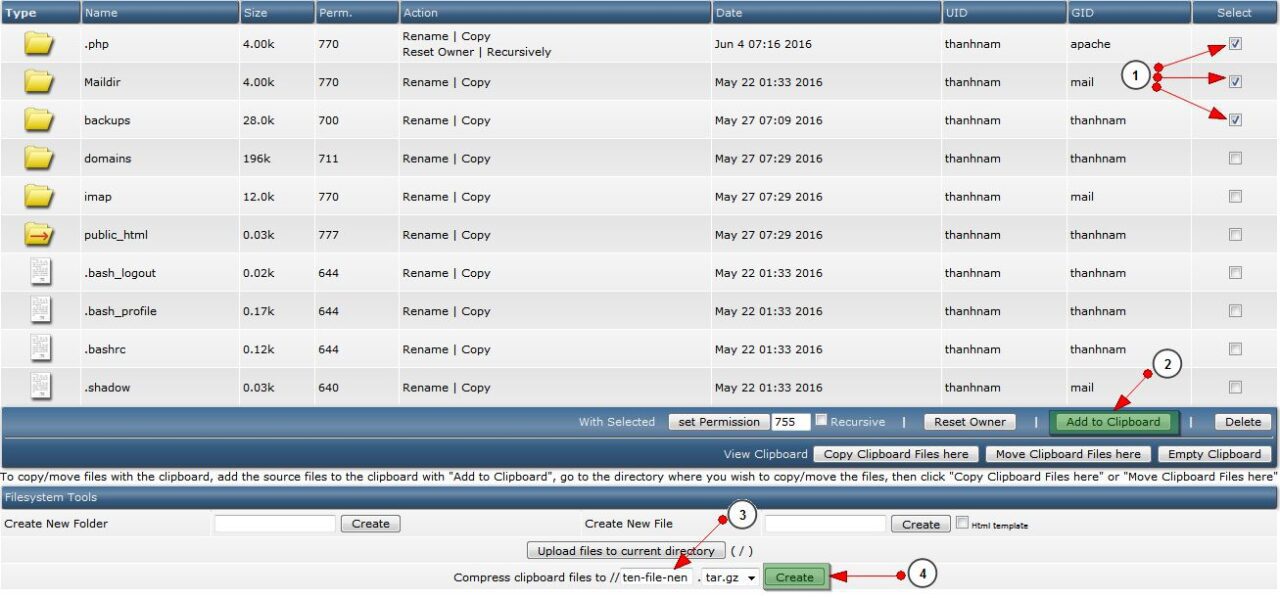
[B1]:
[Mục 1]: check vào những thư mục hoặc file cần nén
[Mục 2]: Click [Add to Clipboard] để lưu lại vào clipboard
[Mục 3]: Nhập tên file được nén thành
[Mục 4]: Click [Create] để nén file
V. Giải nén một file nén (zip, tar, tar.gz)
[B1]: Chọn đến file cần giải nén click [Extract]
 [B2]:
[B2]:
[Mục 1]: Đường dẫn của thư mục giải nén
[Mục 2]: Click [Extract]

VI. Phân quyền cho một file hoặc thư mục
[B1]: Check vào các file hoặc thư mục cần phân quyền
[B2]: Phân quyền (lưu ý: phân quyền bằng số)
777: quyền Full (đọc, ghi, thực thi/ truy cập)
755: root (quyền Full) – User: đọc, thực thi/ truy cập – Other: đọc, thực thi/ truy cập
[B3]: Click [set Permission] để set quyền cho các thư mục đã chọn
[B4]: Nếu đúng, các quyền sẽ thay đổi ở đây

VII. Reset lại chủ sở hữu (Owner) của file or folder
[B1]: Chọn file hoặc folder cần reset
[B2]: Click [Reset Owner]
[B3]: Sau khi reset thông tin user sẽ thay đổi

VIII. Copy, move nhiều file hoặc thư mục
[B1]: Check vào các file hoặc thư mục cần copy hoặc move
[B2]: Click vào [Add to Clipboard]

[B3]: Di chuyển đến thư mục đích
[B4]: Click vào [Copy Clipboard Files here]
[B5]: Thành công
 Move cũng làm tương tự nhưng click vào [Move Clipboard Files here]