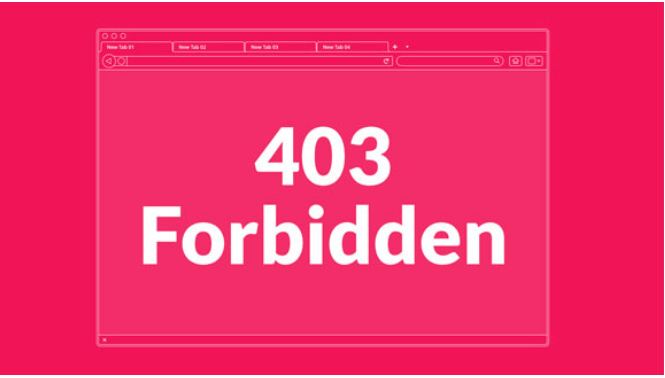
Khi bạn truy cập một trang web và nhận được thông báo "403 Forbidden", điều đó có nghĩa là bạn đang cố gắng đi vào một khu vực mà bạn không có "vé" hoặc "giấy phép". Đây là một lỗi khá phổ biến và thường liên quan đến các thiết lập bảo mật trên máy chủ. Bài viết này sẽ giải thích rõ lỗi 403 là gì và hướng dẫn bạn các cách hiệu quả để khắc phục.
Lỗi 403 - Forbidden là gì?
Lỗi 403 Forbidden là một mã trạng thái HTTP cho biết rằng máy chủ (server) đã nhận và hiểu yêu cầu của bạn, nhưng từ chối cho phép bạn truy cập vào tài nguyên đó. Khác với lỗi 404 (không tìm thấy trang), lỗi 403 khẳng định rằng trang hoặc tài nguyên bạn yêu cầu thực sự tồn tại, nhưng bạn không có quyền để xem nó.
Các thông báo thường gặp của lỗi này bao gồm:
403 ForbiddenHTTP 403Error 403 - Forbidden- You are not authorized to view this page
- You don't have permission to access / on this server
Nguyên nhân chính thường là do cấu hình sai về quyền truy cập file/thư mục, hoặc do các quy tắc bảo mật đang chặn yêu cầu của bạn.
Các Bước Kiểm Tra và Khắc Phục Phổ Biến Nhất
Hãy thực hiện tuần tự các bước dưới đây để tìm ra nguyên nhân và khắc phục sự cố.
Bước 1: Kiểm Tra Lại Quyền (Permissions) của File và Thư Mục
Đây là nguyên nhân phổ biến nhất gây ra lỗi 403. Mỗi file và thư mục trên hosting của bạn đều có một bộ quyền (permissions) quy định ai có thể đọc, viết, và thực thi nó. Nếu các quyền này bị thiết lập sai, máy chủ sẽ từ chối truy cập để bảo vệ an toàn cho website.
Quy tắc chuẩn:
- Thư mục (Folders): Quyền nên là
755. - File: Quyền nên là
644.
Cách thực hiện:
- Đăng nhập vào trình quản lý file của hosting (cPanel/DirectAdmin) hoặc sử dụng FTP.
- Nhấp chuột phải vào thư mục hoặc file bạn nghi ngờ bị sai quyền (thường là thư mục gốc
public_html). - Chọn Change Permissions (Thay đổi quyền).
- Kiểm tra và đảm bảo các giá trị được đặt đúng theo quy tắc chuẩn, sau đó lưu lại và tải lại website.
Bước 2: Kiểm Tra File .htaccess
File .htaccess có thể chứa các quy tắc để chặn truy cập dựa trên địa chỉ IP hoặc các điều kiện khác do plugin bảo mật hoặc cấu hình sai thiết lập.

Cách thực hiện:
- Mở file
.htaccesstrong thư mục gốc của website. - Tìm kiếm các dòng code có chứa từ khóa như
Deny fromhoặcRewriteRulevới cờ[F](Forbidden). - Tạm thời xóa hoặc vô hiệu hóa (thêm dấu
#ở đầu dòng) các quy tắc đáng ngờ để kiểm tra xem website có hoạt động lại hay không.
Bước 3: Vô Hiệu Hóa Các Plugin Bảo Mật (Đối với WordPress)
Các plugin bảo mật (Wordfence, iThemes Security...) đôi khi quá nhạy cảm và nhận diện nhầm hành động hợp lệ là mối đe dọa, dẫn đến việc chặn truy cập.
Cách thực hiện (khi không thể vào trang quản trị):
- Đăng nhập vào trình quản lý file hoặc FTP.
- Đi đến thư mục
wp-content. - Đổi tên thư mục
pluginsthànhplugins_disableđể vô hiệu hóa toàn bộ plugin. - Tải lại website để kiểm tra. Nếu website hoạt động bình thường, hãy đổi lại tên thư mục và bật lại từng plugin một để tìm ra "thủ phạm".
Nếu các bước trên không hiệu quả?
Nếu lỗi 403 vẫn tiếp diễn, nguyên nhân có thể do:
- Chặn IP: Nhà cung cấp hosting đang tạm chặn dải IP của bạn vì lý do bảo mật.
- Vấn đề Hotlink Protection: Tính năng chống chèn trực tiếp hình ảnh/file đang chặn kết nối từ bên ngoài.